
无需电脑命令行 · 系统 ADB 通道
甲壳虫ADB助手
手机就是你的免Root ADB 控制台
通过 WiFi、USB 或 OTG 连接电视、车机、手机、平板与手表。安装卸载应用、实时投屏控制、传送文件或运行常用命令,都可以在手机上完成。
- 权限
- 无需 Root
- 连接
- WiFi / USB / OTG
- 目标
- 手机 · 电视 · 车机
无需电脑命令行 · 系统 ADB 通道
手机就是你的免Root ADB 控制台
通过 WiFi、USB 或 OTG 连接电视、车机、手机、平板与手表。安装卸载应用、实时投屏控制、传送文件或运行常用命令,都可以在手机上完成。
常见设备,不同难题
同一 WiFi 下输入电视 IP,安装常用应用、传送文件,也能停用或卸载明确不需要的预装应用。
查看车机信息、调整 DPI、安装应用与传送文件,维修和测试场景中的常用动作集中处理。
使用无线配对或 OTG 直连,实时镜像屏幕、远程控制、互传文件,减少反复切换设备。
在多台设备间快速切换,保存常用 ADB/Shell 命令,查看进程和系统信息,缩短重复排查时间。
连接后看到什么
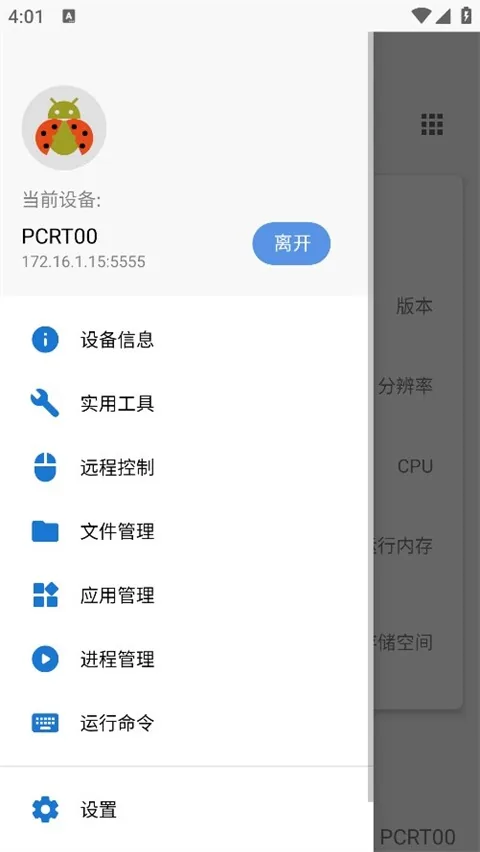
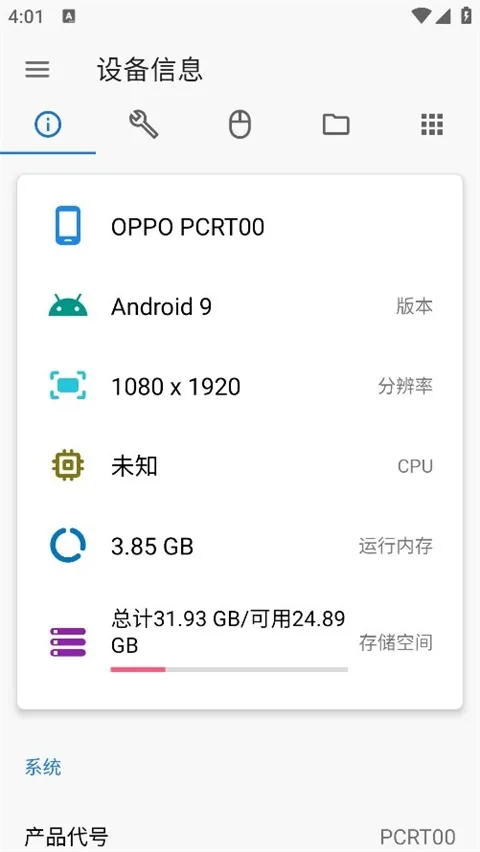
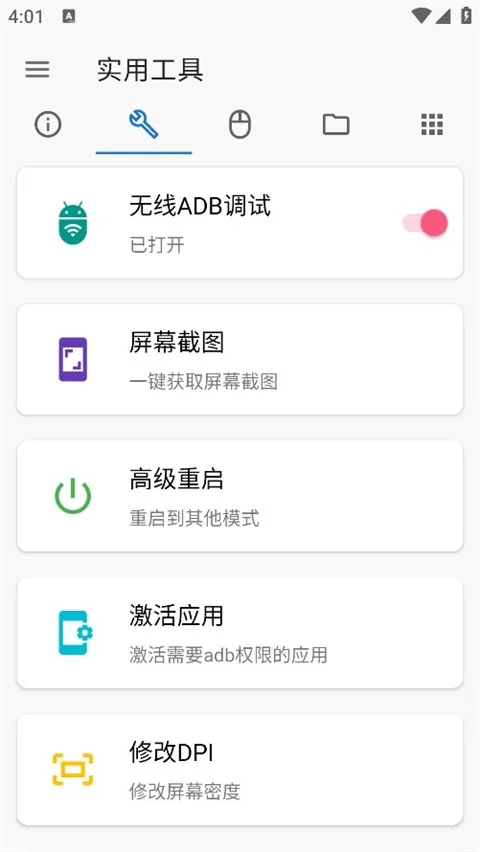
常用功能采用图形界面,熟悉命令的用户也可以运行并保存自定义 ADB/Shell 命令。
选择连接方式
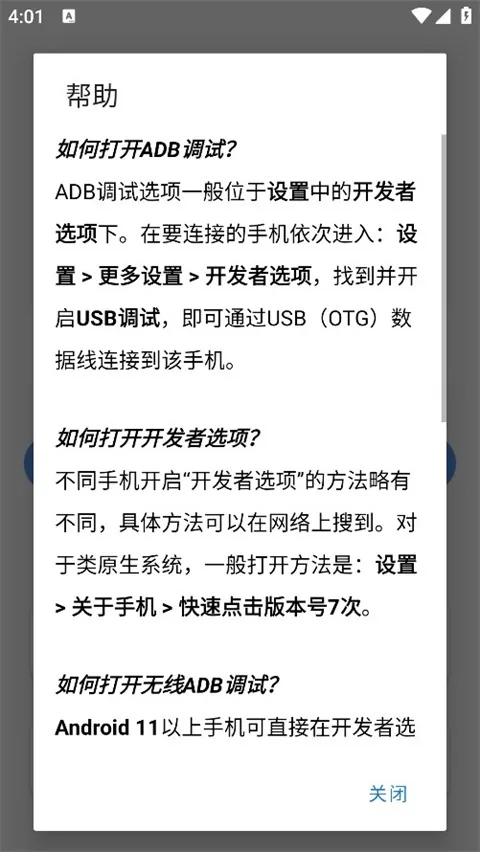
目标设备打开开发者模式与 ADB 调试,手机和目标设备连接同一 WiFi。在应用中输入 IP 与端口,目标设备弹出授权提示后选择允许。
不同设备,不同用法
给家里老电视装软件愁了好一阵,后来用甲壳虫adb助手连上电视,几分钟就把当贝市场和几个常用聚合软件装好了,不用搬电脑插线,一部手机全搞定,对懒人太友好了。
工具本身没得说,投屏和控制都很流畅。就是新手上手有点门槛,开发者模式、无线配对那几步得照着教程弄一遍,第一次折腾了半小时才连上。连上之后就顺了,总体值5星,入门环节扣1星。
主要用来给平板装旧版软件,功能是齐全的,但免费版有些功能锁着,想解锁还得买高级版。理解开发者要吃饭,就是希望价格能再亲民一点,先给三星观望下后续更新。
当年搜甲壳虫adb下载误下过好几个带广告的冒牌货,后来才发现正版叫甲壳虫adb助手,功能差距一目了然。正版没有弹窗、不用Root,卸载预装应用和清理系统冗余特别好用,官方更新也勤,建议认准下载。
干这行天天跟各种电视盒子打交道,这个工具真帮我省了不少事。改DPI、装应用、看设备信息都特别直观,车机版也能应付。提醒一句,一定要去甲壳虫adb官网下载,网上假网站太多,别下载错了。
手机和车机互传文件、激活Shizuku都很顺手,比我之前用电脑命令行强。偶尔连接中断需要重连,不知道是不是我车机系统兼容性的问题。整体好用,给个好评,希望后续能优化下连接稳定性。
大多数连接问题都来自网络、调试开关、授权确认或端口变化。按下面的顺序检查,通常更容易定位问题。
先获取甲壳虫ADB助手它是一款安装在安卓手机上的 ADB 调试工具,用来连接和管理其他安卓设备(手机、平板、手表、电视、车机)。使用前不需要 Root,只要让目标设备进入开发者模式并开启 ADB 调试即可,所有操作都基于系统官方 ADB 调试通道执行。
三步:① 在电视上打开开发者模式——进入“设置-关于-产品型号”,用遥控器连续按 OK 键 5 次左右,再在“设置-账号与安全”(部分机型在“安全”菜单)中开启“ADB调试”和“允许安装未知来源应用”;② 在“设置-关于-网络信息”中记下电视的 IPv4 地址;③ 确保手机与电视连接同一 WiFi,打开甲壳虫ADB助手输入电视 IP 点击“连接”,电视弹出授权框勾选“允许”即可成功。
先在被控手机上打开“设置-开发者选项-无线调试”,记下界面显示的 IP 地址和端口号;然后在甲壳虫ADB助手中输入“IP:端口”点击连接。若提示配对码方式,在被控手机“无线调试-使用配对码配对设备”中查看配对码,输入即可。Android 11 及以上系统均支持此方式。
按顺序检查:① 两台设备是否在同一 WiFi、同一网段;② 目标设备的开发者模式和 ADB 调试是否已完整开启(部分电视重启后会自动关闭,需重新打开);③ 首次连接时电视/手机弹出的授权框是否已点“允许”并勾选“始终允许”;④ IP 地址是否输入准确,注意使用英文输入法、不要带多余空格;⑤ 若使用无线调试,确认端口号是否随系统变化而更新。
可以。连接设备后进入“应用管理”,找到要移除的应用选择卸载即可,也可以对应用执行停用、清除数据等操作。需要提醒:卸载系统预装应用不可恢复,建议先备份重要资料,只卸载明确不用的应用,避免误删影响系统正常运行。
免费版已覆盖设备信息查看、应用管理、投屏控制、文件管理等核心常用功能;高级版解锁后可使用全部功能(含部分深度调试能力)。解锁需在应用内根据提示购买后使用支付单号激活;需要注意,更换设备前需先解除原设备授权,刷机或恢复出厂设置前也需先解除解锁状态,否则可能无法在新设备上重新激活。
开启开发者选项与 ADB 调试,选择 WiFi、USB 或 OTG 开始连接。常用管理动作回到一块清晰的手机工作台。
立即下载